-
포토샵을 기본적으로 사용하는 목적은
이미지 편집을 하기 위한 목적이 가장 크다.
편집을 하기 위한 다양한 기능이 있는데,
이 기능을 어떻게 빠르게 사용할지 늘 고민이었다.
-
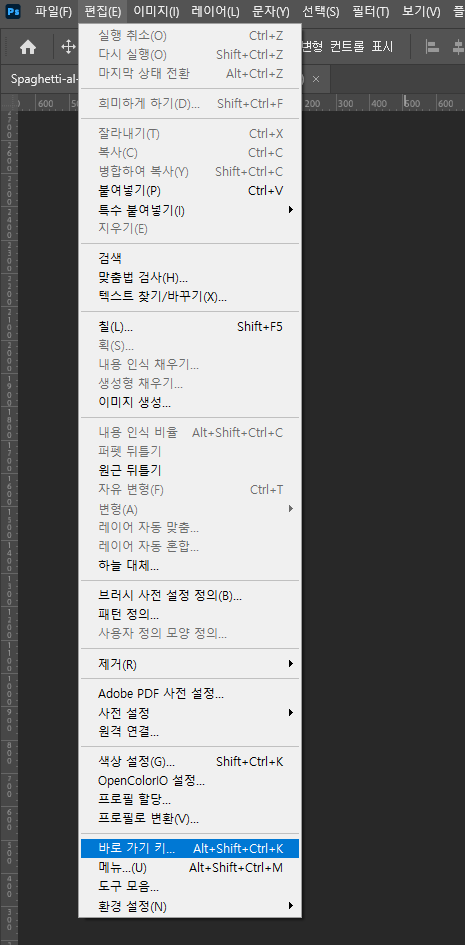
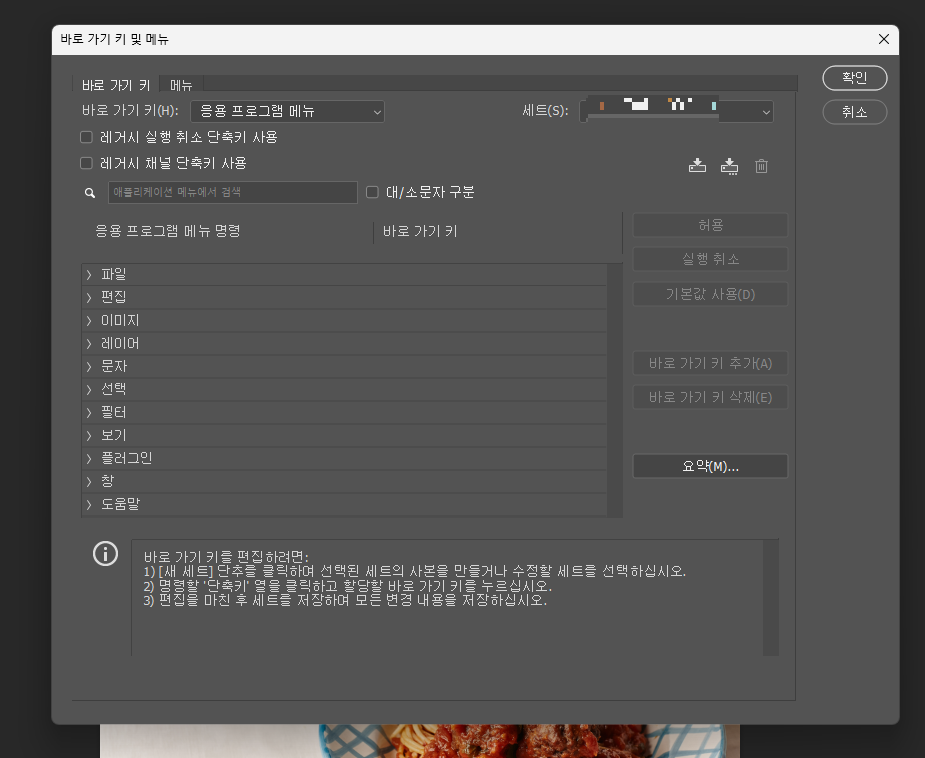
바로 단축키 변경을 하면 된다.
손가락을 멀리 이동하지 않고 손이 올려져있는 위치에서
빠르게 나만의 단축키로 변환하면 효율이 증가된다.
단축키 설정의 명령어는 Alt+Shift+Ctrl+K 이다.
(얘는 자주 쓰는게 아니라 따로 건들지 않았음)
-
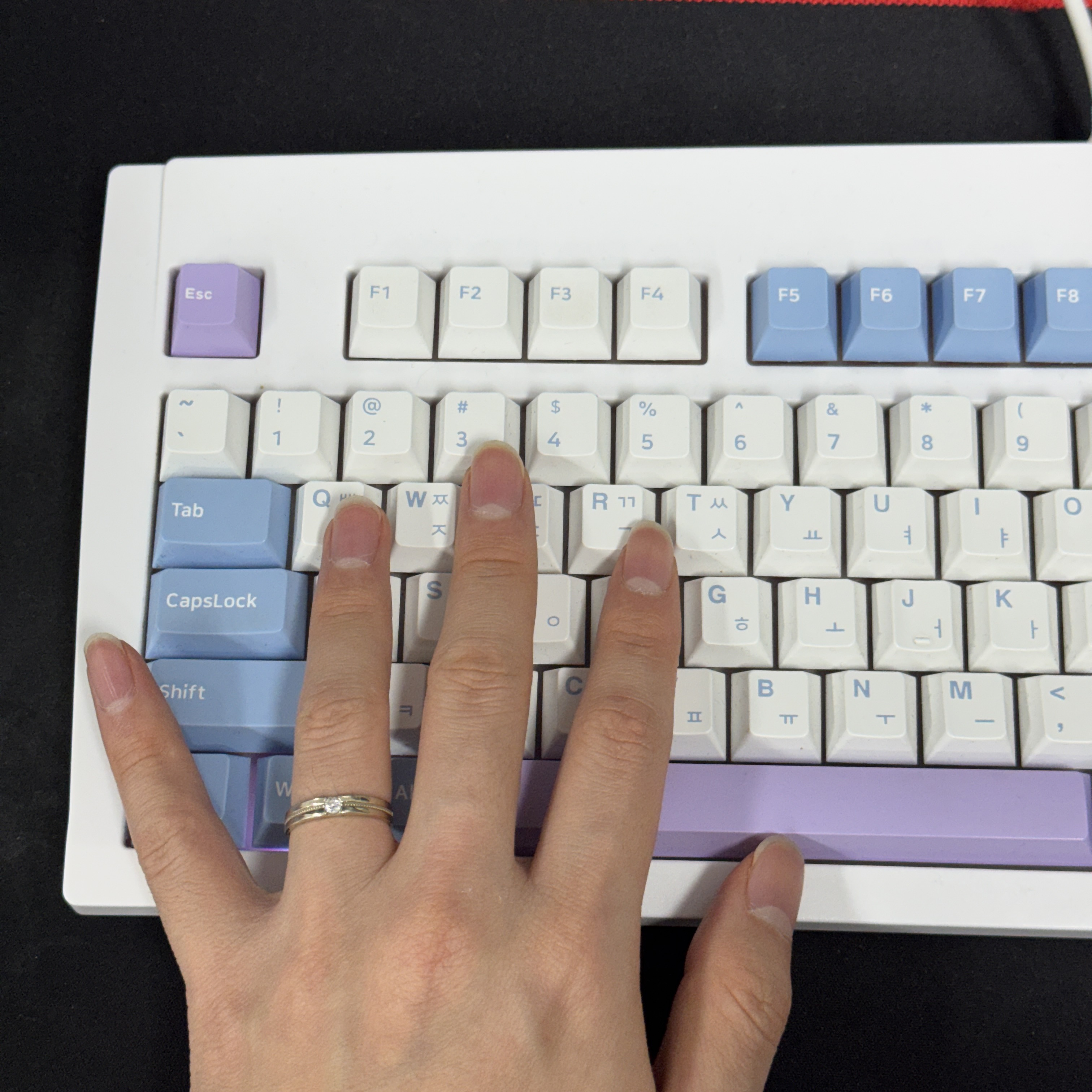
내 생각에 키보드에 올려진 왼손이 크게 움직이지 않는 선에서
명령어를 입력하는게 가장 효율이 좋다.
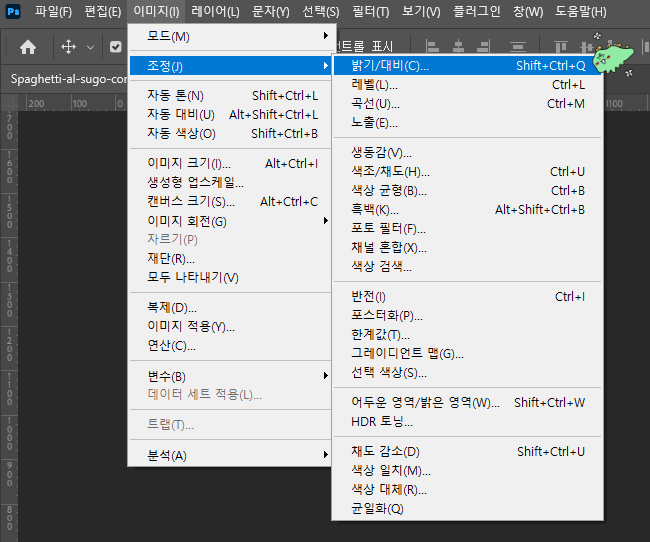
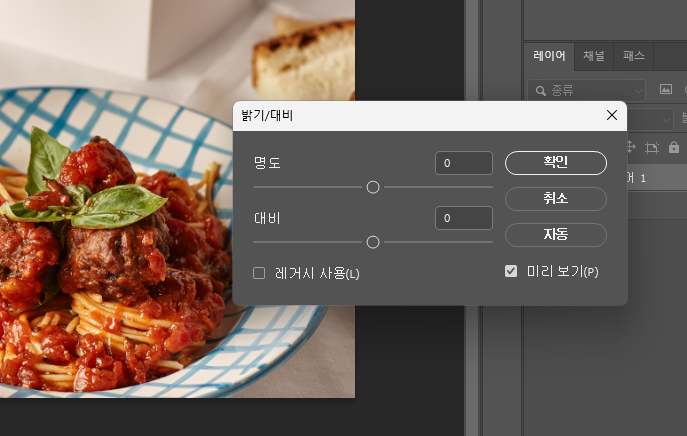
밝기/대비

-
이미지 편집에서 가장 많이 사용하는 밝기/대비 기능이다.
Shift+Ctrl+Q 단축키를 이용하여 빠르게 기능을 이용할 수 있다.
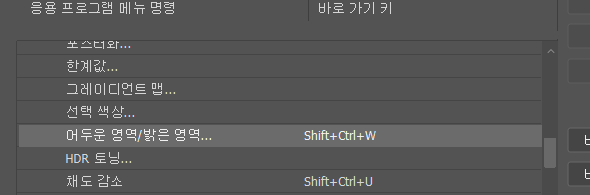
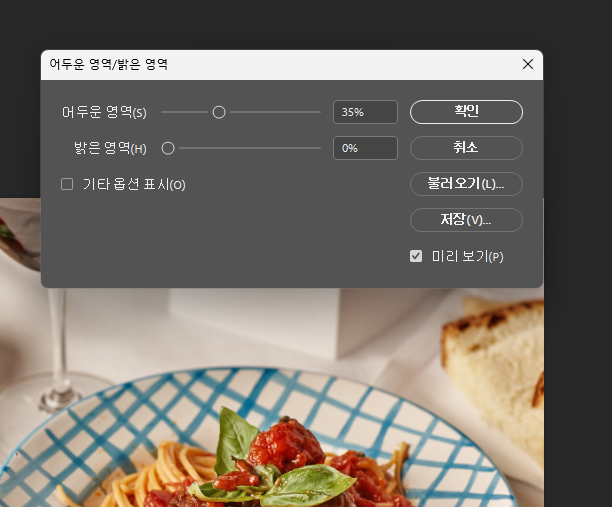
어두운 영역/밝은 영역

-
이 부분도 생각보다 많이 사용된다.
개인적으로 레벨이이나 곡선 사용이 어려우면 대부분 이걸로 커버가 된다.
Shift+Ctrl+W 단축키로 사용한다.
위 밝기조절 기능키는 Q
그 다음 많이 쓰는건 W
바로 옆키로 쓰는게 가장 편하다.
레이어삭제

-
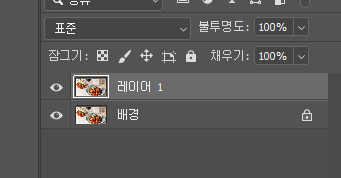
보통 레이어 삭제는 크게 3가지로 가능하다.
1. 레이어 클릭 > 마우스 우클릭 > 레이어 삭제
2. 레이어 클릭 > 휴지통 클릭 > 레이어 삭제
3. 레이어 클릭 > delete > 레이어 삭제
1, 2번 같은 경우 마우스가 왔다 갔다 하는 시간이 꽤 오래걸린다.
그리고 아래 저 휴지통 모양은 왜 저렇게 작게 만들어놨는지 모르겠다.
3번은 del키인데, 보통 마우스는 다음동작을 위해 손을 때지 않고 왼손이 움직이는데, 너무 멀다.
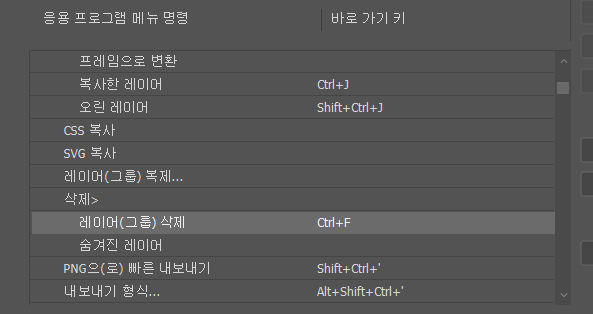
그래서 이것도 단축키로 설정이 가능하다.
Ctrl+F 나는 이 간단한 단축키를 이용하여 레이어 클릭 > 단축키 사용 으로 바로 삭제를 진행한다.
-
별거 아닌 것 같은데, 나만의 단축키 사용은 엄청난 시간과 피로감을 줄여준다.
게임에서도 나만의 키셋팅이 있듯이 작업하는 내 포토샵에도 나만의 키셋팅을 만들어두는게
업무효율성을 높이는데 좋지 않을까싶다.